Kostenlose Dateiwiederherstellung für Windows: Recuva
Werbung
Alle paar Monate ruft ein Kunde völlig in Panik an, weil er etwas Wichtiges gelöscht, das falsche Laufwerk formatiert oder mitten im Schreibvorgang einen Stromausfall hatte.
In den allermeisten Fällen sind die Daten gar nicht wirklich weg. Das Löschen einer Datei entfernt lediglich den Pointer (Verweis) des Dateisystems auf diese Datei. Die Bytes selbst liegen weiterhin unberührt auf der Festplatte, bis etwas anderes explizit darübergeschrieben wird. Genau diese Tatsache ist die gesamte Grundlage jeder Datenrettung.
Bevor Sie irgendetwas tun
Der größte Fehler, den die Leute machen, ist, das Laufwerk weiter zu benutzen, nachdem sie festgestellt haben, dass etwas fehlt. Jede neu geschriebene Datei erhöht die Wahrscheinlichkeit, dass exakt die Daten, die Sie zurückholen wollen, permanent überschrieben werden. Halten Sie sich daher strikt an diese Schritte:
- Stoppen Sie die Nutzung des betroffenen Laufwerks auf der Stelle.
- Falls möglich, bauen Sie es physisch aus und schließen Sie es als sekundäres Laufwerk an einen anderen Rechner an.
- Wählen Sie als Zielordner für die wiederhergestellten Dateien zwingend ein komplett anderes Laufwerk.
- Entscheiden Sie vor dem Scan-Start, welche Dateitypen Sie wirklich brauchen. Das grenzt die Ergebnisse ein und beschleunigt den Vorgang massiv.
Recuva
Für Windows ist mein absolutes Go-to-Gratis-Tool Recuva. Es stammt von Piriform, derselben Firma, die auch hinter CCleaner steckt.

Es meistert die üblichen Verdächtigen absolut fehlerfrei: Fotos, Office-Dokumente, PDFs, sogar MP3s von einem toten iPod. Es gibt zwei Modi, auf die es ankommt:
- Quick Scan (Schnellsuche): Findet simple Löschungen sehr schnell und deckt einen Großteil der Rettungsfälle erfolgreich ab.
- Deep Scan (Tiefensuche): Gräbt sich Sektor für Sektor durch die rohe Festplatte, um Dateien zu finden, die der Quick Scan übersehen hat. Es dauert deutlich länger – bei großen Laufwerken mitunter Stunden – aber es lohnt sich definitiv, wenn der Quick Scan keine Ergebnisse liefert.
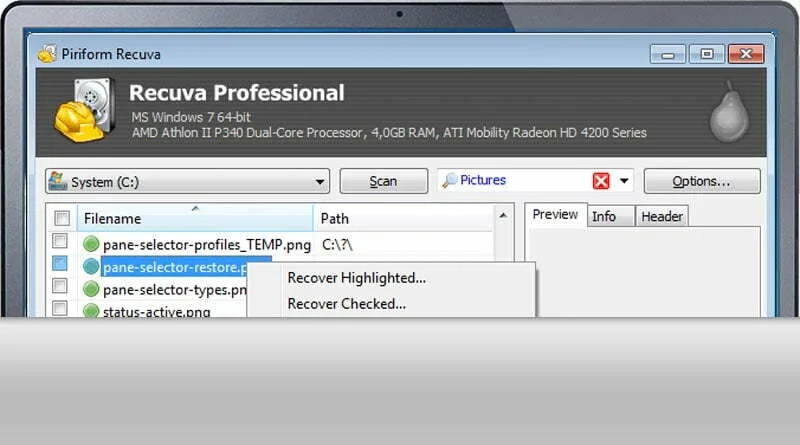
Ein Feature, mit dem die wenigsten rechnen: Recuva kann auch ungespeicherte Word-Dokumente direkt aus temporären Dateien wiederherstellen, falls die Applikation abgestürzt ist, bevor Sie auf Speichern drücken konnten. Allein dieser Trick hat schon einigen Kunden einen kompletten Nachmittag voller Tipparbeit erspart.
Ein normaler Scan rettet Dateien in den meisten Fällen. Ein Deep Scan kratzt so ziemlich alles zusammen, was danach noch übrig ist. Aber kein Tool der Welt kann alles wiederherstellen, wenn ein Laufwerk erst einmal stark überschrieben wurde. Je früher Sie also den Schreibvorgang stoppen und mit dem Scannen beginnen, desto besser stehen Ihre Chancen.
Werbung